Instagramのライブルームは、1人で配信する通常のライブを拡張し、複数人が同じライブ画面に参加できる機能です。
Metaは2021年3月1日、「Live Rooms」の提供を発表しました。発表時点で、従来の1対1のコラボ配信から拡張し、配信者を含めて最大4人が同時にライブできる仕組みを導入しています。
4人配信の人数構成具体的な人数の内訳は次のとおりです。
- ホスト:1人(ライブを開始する人)
- ゲスト1:1人
- ゲスト2:1人
- ゲスト3:1人
合計4人です。
ここで間違えやすいのが、ホストとは別に4人のゲストを招待できるという認識です。ライブルームの上限は、ホストを含めた4人です。ゲストを4人招待して合計5人にすることはできません。
通常のインスタライブと何が違う?通常のライブは基本的にホスト1人が中心となって配信します。一方、ライブルームでは最大3人のゲストが画面に加わり、それぞれのアカウントから参加できます。
例えば、次のような企画に適しています。
- 友達4人での雑談・近況報告
- インフルエンサー4人によるコラボ配信
- 商品紹介やサービスの座談会
- 4人での質問回答・トーク企画
- 趣味やゲームについての交流配信
また、ゲストのフォロワーにもライブ配信が通知される場合があり、ホスト以外のアカウントから視聴者が集まるきっかけにもなります。
2026年時点で押さえたい要点は、4人配信が新しい別機能ではなく、従来のライブルームを利用する方法だということです。
【スマホでのやり方】インスタライブを4人で開始する手順
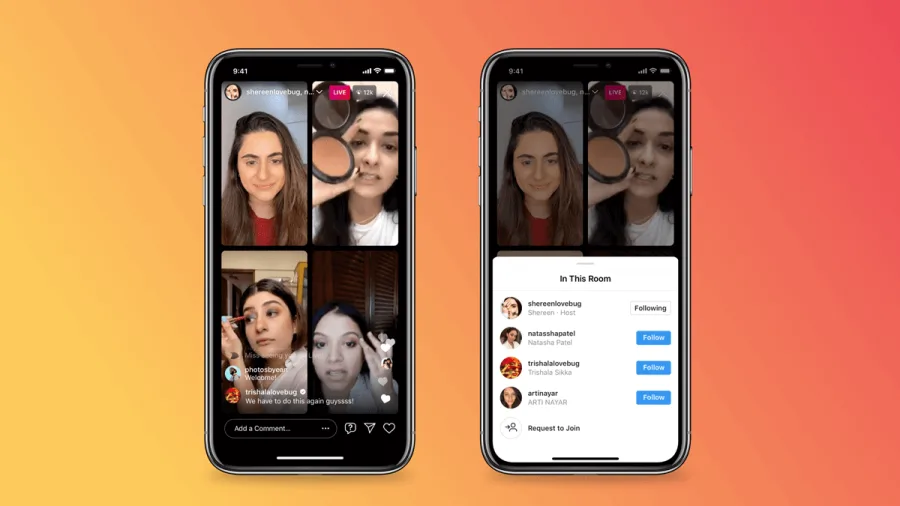
4人で配信するなら、基本的にはiPhoneまたはAndroidのInstagramアプリを使います。
ホストがライブを開始し、ゲストを1人ずつ追加していく方法が分かりやすいでしょう。
STEP1:Instagramアプリからライブ画面を開く最初に、ホストになる人がInstagramアプリを起動します。
1. Instagramにログインする。
2. ホーム画面から「+」をタップするか、フィード画面を右にスワイプする。
3. 画面下部のメニューから「ライブ」を選択する。
4. 必要に応じてライブのタイトルを設定する。
5. 「ライブ配信を開始」ボタンをタップする。
これで通常のライブ配信が始まります。
アプリのバージョンによってボタンの位置や名称が異なることがありますが、ライブカメラの画面を開くという基本操作は同じです。
STEP2:ライブルームの招待画面を開くライブが始まったら、ゲストを追加するための操作に移ります。
1. 配信画面にある人型アイコンやゲスト追加アイコンをタップする。
2. ライブへの参加リクエストが届いていれば一覧を確認する。
3. 招待したい相手のアカウントを検索する。
4. 相手のアカウントの横にある「招待」などの操作を選ぶ。
ここで重要なのは、ゲスト追加の画面を開くことです。
視聴者のコメント欄だけを確認していても、ゲストの招待操作には進めません。
STEP3:ゲスト1人目を招待する最初に参加してもらう人を選び、招待を送信します。
招待された人のスマホには参加を確認する画面が表示されます。
相手が承認すると、ホストの画面にゲストの映像が追加されます。
このとき、ゲスト側もInstagramアプリを開き、参加の操作を行う必要があります。
STEP4:2人目と3人目を追加する1人目が参加したら、再びゲスト追加のアイコンをタップします。
同じ操作を繰り返し、2人目、3人目を招待してください。
最終的に、ホスト1人とゲスト3人の映像が表示されれば、4人配信の準備は完了です。
なお、3人を最初から一度に追加する必要はありません。Metaの発表でも、ゲストは同時に追加する方法と、配信中に1人ずつ追加する方法の両方が案内されています。
STEP5:4人で配信できているか確認する配信画面に4人分の映像が表示されているか確認しましょう。
特に、次の3点を確認しておくと安心です。
- 4人全員のカメラが正常に映っているか
- 全員の音声が聞こえるか
- 誰かの音声が二重に聞こえたり、ハウリングしたりしていないか
4人の接続が確認できたら、そのままトークやコラボ企画を進められます。
【参加リクエストの使い方】ゲスト側から4人配信に加わる方法
ホストから直接招待してもらう以外に、視聴者側から参加を申請する方法もあります。
これが「インスタライブ参加リクエスト」です。
例えば、友達が先にライブを始めていて、自分も一緒に配信したい場合に利用できます。
ゲスト側の操作方法1. Instagramで参加したい相手のライブを開く。
2. ライブ画面に表示される参加リクエストのボタンを探す。
3. 「参加をリクエスト」などの項目をタップする。
4. 確認画面で「リクエストを送信」を選ぶ。
5. ホストが承認するまで待つ。
リクエストを送信しただけでは、すぐにゲストとして参加できるわけではありません。
ホスト側の承認が必要です。
ホスト側の承認方法ホストはライブ画面からゲスト管理のアイコンを開きます。
そこに届いている参加リクエストを確認し、参加させたいアカウントを選択して承認します。
承認後、相手の映像がライブルームに追加されます。
招待と参加リクエストの違いこの2つは似ていますが、操作する人が異なります。
- 招待:ホストが参加してほしい相手を選ぶ。
- 参加リクエスト:ゲストが自分から参加を希望する。
4人で配信する場合、あらかじめ参加者が決まっているならホストから招待する方法が便利です。
反対に、視聴者の中から参加希望者を募る企画なら、参加リクエストを活用するとスムーズです。
ただし、すでにゲストが3人参加している場合、新しい参加者を追加するには既存のゲスト枠を空ける必要があります。
【2026年最新の仕様比較】スマホ・PC・ゲスト参加条件の違い
4人配信を始める前に、スマホとPCの違いやアカウントの条件を確認しておきましょう。
特に注意したいのが、パソコンからのライブ配信です。
4人配信に関係する機能と参加条件| 項目・役割 | 内容 | 注意点 |
|---|---|---|
| ホスト | ライブを開始する人 | 公開アカウントかつフォロワー1,000人以上が基本条件 |
| ゲスト1 | 1人目の参加者 | ホストからの招待を承認する |
| ゲスト2 | 2人目の参加者 | 同じライブルームに参加する |
| ゲスト3 | 3人目の参加者 | ゲスト枠の最後の1人 |
| 視聴者 | ライブを見る人 | 参加リクエストを送信できる |
| スマホアプリ | ライブルームを利用する方法 | 4人のコラボ配信に適している |
| PCのLive Producer | 配信ソフトを使ったライブ | ライブルームやゲスト追加には対応していない |
2025年8月、Instagramはライブ配信の開始条件を変更しました。
TechCrunchの2025年8月1日の報道によると、Metaはライブ配信を開始するために、公開アカウントでフォロワー1,000人以上という条件を導入したことを認めています。
以前はフォロワー数が少ない個人アカウントでもライブを開始できましたが、2026年には古い解説記事の情報と現在の条件が異なる場合があります。
なお、この1,000人という条件はライブを開始するアカウントの条件です。ゲストにも同じフォロワー数が必須だと一律に判断することはできません。
ゲスト参加の条件直接招待する場合、相手がホストのアカウントをフォローしていることも確認しましょう。
また、次のような状況では参加できないことがあります。
- 参加者の誰かにブロックされている
- アカウントのライブ利用が制限されている
- 参加できるゲスト枠が残っていない
Metaの公式発表では、ライブルームの参加者のいずれかにブロックされているアカウントや、コミュニティ規定への違反によってライブ利用を停止されているアカウントは参加できないと説明されています。
インスタライブの4人配信はPCでもできる?PCからInstagramライブを配信する方法として、Live Producerがあります。
これはOBSなどの配信ソフトとInstagramを連携させ、パソコンから映像を送信する仕組みです。
ただし、注意点があります。
PC版Live Producerでは、ライブルームやゲスト招待機能を利用できません。
Metaが案内しているLive Producerの機能については、2022年7月のTechCrunchの報道でも、Live Roomsやゲスト機能が非対応と説明されています。
したがって、4人で同時に顔を映して配信したい場合は、スマホアプリからライブルームを利用する方法が適しています。
PCはコメントの確認や別の配信管理に活用できますが、PC版Live Producerだけで4人のゲストを追加することはできません。
【招待できない・参加できない原因】確認したい7つのポイント
インスタライブでゲストを招待できない場合、原因は1つとは限りません。
まずは、機能上の制限と一時的な不具合を分けて考えることが大切です。
1.ゲストがホストをフォローしていない直接招待したい相手がホストをフォローしていない場合、招待対象として表示されない可能性があります。
最初に、お互いのアカウントを確認してください。
招待する側は、相手がホストのフォロワーになっているかを確認しましょう。
2.すでにゲストが3人参加しているライブルームはホストを含めて最大4人です。
すでに3人のゲストが参加していると、新しい人を追加するための枠がありません。
別の人を招待する場合は、現在参加しているゲストに退出してもらうか、ホストが退出操作を行う必要があります。
3.参加者の誰かにブロックされているライブルームでは、参加者のいずれかがブロックしているアカウントは参加できません。
例えば、ホストとは問題なく交流できていても、ゲスト2人目がそのアカウントをブロックしている場合、参加できない可能性があります。
4人全員のアカウント間でブロック関係がないか確認しましょう。
4.ホストのライブ配信資格を満たしていない2026年は、ホストのアカウントが公開設定で、フォロワー1,000人以上という条件を満たしているか確認してください。
非公開アカウントやフォロワーが1,000人未満のアカウントでは、ライブそのものを開始できない場合があります。
この条件を満たしていないと、ゲスト招待以前の段階でつまずいてしまいます。
5.アカウントに利用制限がかかっているコミュニティ規定に違反する投稿が削除された場合、ライブ配信など一部機能が制限されることがあります。
また、新しく作成したアカウントでは、ライブ配信が利用できない場合もあります。
確認する場所はInstagramの「アカウントステータス」です。
プロフィール画面からメニューを開き、アカウントの状態や利用できない機能がないか確認してください。
6.未成年アカウントの保護設定が影響しているInstagramでは、ティーンアカウントにライブ配信の制限があります。
Metaの2025年4月の発表によると、16歳未満の利用者は保護者の許可がなければライブ配信を利用できません。
16歳・17歳の利用者は、自分でライブ配信を有効にできます。
そのため、未成年のゲストが参加できない場合は、年齢に応じたアカウント設定も確認する必要があります。
7.アプリや通信環境に問題があるアカウント条件を満たしているのに招待できない場合は、技術的な問題も考えられます。
次の順番で確認してみましょう。
- Instagramアプリを最新版に更新する
- スマホを再起動する
- Wi-Fiとモバイル通信を切り替える
- Instagramから一度ログアウトして再ログインする
- ゲスト側にもアプリの更新を依頼する
- 時間を置いて再度招待する
特に4人配信では、ホストだけでなくゲスト側の通信状態も影響します。
1人だけ接続が不安定な場合、他の3人は正常に映っていても、その人だけ映像や音声が途切れることがあります。
原因を調べるときは、まず参加人数・フォロー関係・アカウント制限を確認し、その後に通信やアプリの不具合を調べると効率的です。
【ゲスト退出・配信中の管理】4人配信をスムーズに進めるコツ
4人でのコラボ配信では、招待する方法だけでなく、ゲストの退出や交代方法も把握しておくと安心です。
ホストがゲストを退出させる方法配信中にゲストを退出させたい場合は、対象のゲストの映像枠にある「×」ボタンをタップします。
これで、そのゲストをライブルームから退出させられます。
例えば、次のようなケースで役立ちます。
- ゲストが途中で退席する
- 別の人と交代する
- 音声トラブルが発生した
- 配信企画の進行上、参加者を変更する
1人のゲストを退出させても、ライブ全体が終了するわけではありません。
空いた枠に別のゲストを招待することができます。
ゲスト自身が退出する方法ゲスト側から配信を抜ける場合は、自分の映像画面に表示される退出・終了操作を利用します。
アプリの表示によって操作名が異なる場合がありますが、ゲスト本人が退出することも可能です。
退出後も、ホストと残りのゲストはそのまま配信を続けられます。
4人配信で音声トラブルを防ぐ方法4人がそれぞれ別の場所から参加する場合、音声の調整が重要になります。
特に気をつけたいのが、スピーカーから出た音をマイクが拾ってしまうハウリングやエコーです。
対策としては、次の方法が有効です。
- 可能であればイヤホンを使用する
- 話していない人はマイクをミュートにする
- 4人が同時に話さないようにする
- Wi-Fiなど安定した通信環境を用意する
- スマホを固定してカメラの位置を調整する
また、配信開始前に4人で簡単な接続テストをしておくと、開始後の混乱を減らせます。
4人配信に向いている企画ライブルームは、単に4人の顔を映すだけでなく、複数人の会話を生かす企画に適しています。
例えば、次のような進行がおすすめです。
友達4人の雑談配信
ホストが話題を決め、残り3人が順番に意見を話す形式です。会話が重なりにくく、初めての4人配信にも向いています。
商品・サービスの紹介配信
ホストが進行役、ゲスト3人がそれぞれ使用感や感想を紹介します。異なる視点から話せるため、視聴者にも情報が伝わりやすくなります。
質問回答・座談会
ホストが視聴者のコメントを拾い、3人のゲストが順番に回答する形式です。あらかじめ役割を決めておくと進行がスムーズになります。
【インスタライブ4人やり方】に関するよくある質問(FAQ)
Q1:インスタライブは4人で同時に配信できますか?
A1:できます。Instagramのライブルームを利用すると、ホスト1人が最大3人のゲストを招待できます。合計4人で同時に配信できます。
Q2:インスタライブでゲストを3人招待するにはどうすればいいですか?
A2:スマホアプリでライブを開始し、ゲスト追加アイコンから1人目を招待します。参加が確認できたら同じ操作を繰り返し、2人目と3人目を追加します。
Q3:4人配信はフォロワー1,000人未満でもできますか?
A3:ライブを開始するホストには、公開アカウントでフォロワー1,000人以上という条件があります。ゲストにも同じ条件が必要とは限りません。
Q4:インスタライブにゲストとして参加するにはどうすればいいですか?
A4:参加したいライブを開き、「参加をリクエスト」などのボタンから申請します。ホストが承認するとゲストとして参加できます。
Q5:インスタライブはPCから4人で配信できますか?
A5:PC版Live Producerではライブルームやゲスト招待機能がサポートされていません。4人でコラボ配信する場合はスマホアプリを利用しましょう。
Q6:招待したゲストを途中で退出させることはできますか?
A6:できます。ホストはゲストの映像枠に表示される「×」をタップすることで、その人を退出させられます。
Q7:ゲストを4人招待して合計5人で配信できますか?
A7:できません。ライブルームはホストを含めて最大4人です。ゲストは最大3人までとなっています。
インスタライブを4人で配信するなら、Instagramのライブルームを利用するのが基本です。
ホスト1人がライブを開始し、ゲストを最大3人まで招待すれば、4人で同時に配信できます。
覚えておきたい要点は次の5つです。
1. 4人配信にはライブルームを使用する。
2. ホストが最大3人のゲストを招待する。
3. ゲスト側から参加リクエストを送ることもできる。
4. 2026年はホストの公開設定とフォロワー1,000人以上の条件に注意する。
5. PC版Live Producerではなくスマホアプリを利用する。
特に注意したいのは、昔の解説記事に掲載されている参加条件をそのまま信じないことです。2025年8月以降、ライブ配信の開始条件が変更されているため、2026年はアカウントの公開設定やフォロワー数、利用制限を事前に確認する必要があります。
4人で配信する際は、招待方法だけでなく、参加リクエストの承認やゲストの退出方法まで把握しておきましょう。事前に接続を確認しておけば、友達との雑談から本格的なコラボ企画まで、ライブルームをよりスムーズに活用できます。