家の間取りアプリを使えば、スマホやタブレットから部屋の配置、壁の位置、窓やドアの向き、家具のレイアウトまで手軽にシミュレーションできます。ただし、無料で使える機能はアプリによって大きく異なります。間取り図の作成は無料でも、3D表示や家具のサイズ変更、PDF出力、高画質画像の保存などに有料プランが必要なケースもあります。
2026年11月現在、注目したいのはPlanner 5D(プランナー5D)、Home Design 3D、magicplan(マジックプラン)、ルームプランナー、間取りTouch+、Planteknなどです。iPhone対応・Android対応の違いだけでなく、無料で作れる間取りの範囲、2D・3D表示、家具配置、保存形式、アプリ内課金まで比較すると、自分に合ったサービスを選びやすくなります。
【2026年最新】家の間取りアプリは無料でどこまで作れる?
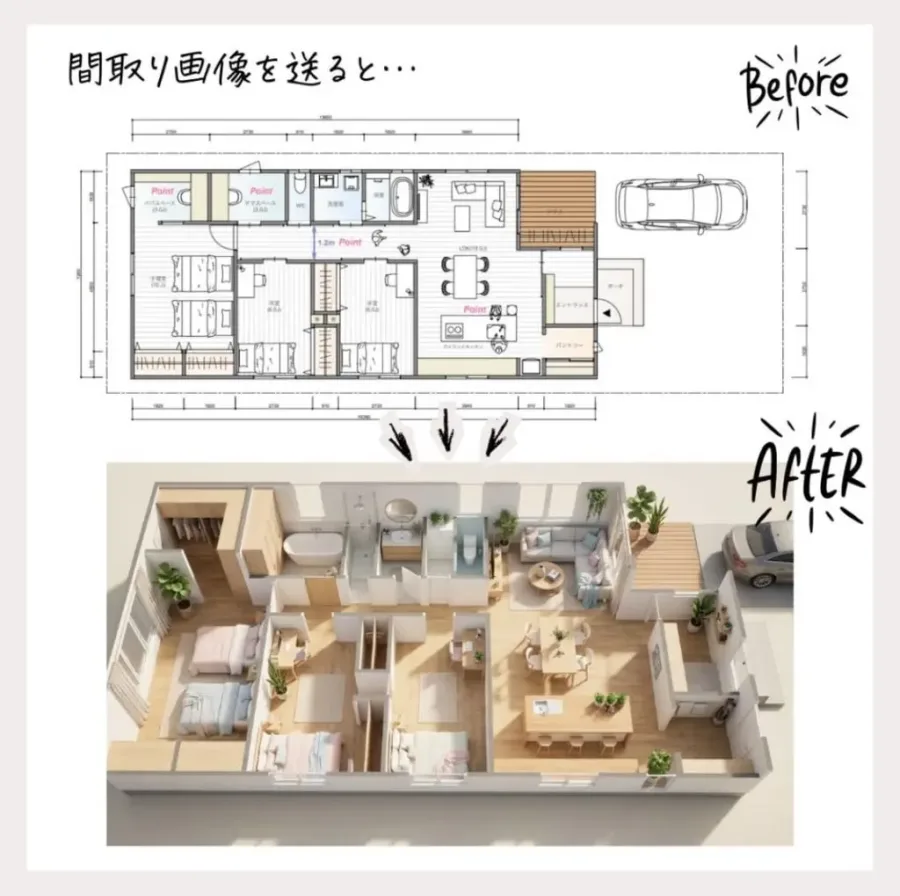
最初に押さえておきたいのは、無料アプリでも間取りの基本設計や家具の配置を試せる一方、すべての機能が無料で開放されているわけではないという点です。
無料でできることは、大きく分けて次の5つです。
- 部屋や壁を配置して間取り図を作成する
- ドア、窓、階段などのパーツを追加する
- ベッド、ソファ、テーブルなどの家具を配置する
- 作成した間取りを2D・3Dで確認する
- 画像やPDFなどの形式で保存・共有する
ただし、これらすべてを無料で利用できるアプリは限られます。例えば、家具のカタログが一部に限定されていたり、作成できるプロジェクト数が制限されていたり、保存画像に透かしが入ったりする場合があります。
無料プランと有料プランの違い無料プランは、引っ越し前の家具配置や新築住宅の大まかな間取り検討に向いています。部屋の広さを調整しながら、生活動線や家具の置き場所を確認するだけなら、無料機能でも十分役立ちます。
一方、次のような用途では有料プランが必要になる可能性があります。
- 家具やインテリアの全カタログを利用する
- 壁や家具の寸法を細かく調整する
- 複数階の住宅や複雑な形状を作成する
- 高解像度の3D画像やリアルなレンダリングを作る
- 透かしなしのPDFや設計資料を出力する
- 複数人でプロジェクトを管理・共有する
特に注意したいのが、アプリのダウンロードが無料であることと、作成した間取りを自由に保存・出力できることは別だという点です。課金する前に、実際に使いたい保存形式まで無料で試せるか確認しておきましょう。
【徹底比較】おすすめの家の間取りアプリ6選!料金・対応端末・機能一覧
2026年の間取りアプリを選ぶ際は、単純な人気ランキングだけでなく、利用目的と対応端末を照らし合わせることが大切です。
ここでは、間取り作成に強いアプリ、3Dによるインテリアシミュレーションに強いアプリ、実測や図面出力に向いているアプリを比較します。
| アプリ名 | 対応端末 | 主な無料機能 | 3D・家具配置 | 保存・書き出し | 料金体系 |
|---|---|---|---|---|---|
| Planner 5D | iPhone・Android・Web | プロジェクト作成・共有、基本設計 | 2D・3D対応 | プロジェクト共有、画像保存機能など | 無料・有料サブスクリプション |
| Home Design 3D | iPhone・iPad・Android | 基本設計・インテリア作成 | 2D・3D・家具配置 | プロジェクト共有・書き出し | 無料ダウンロード・アプリ内課金 |
| magicplan | iPhone・iPad・Android | 2プロジェクト、図面編集、出力 | 2D・3D表示 | スケッチ・レポートなどの出力 | 無料スタータープラン・有料プラン |
| ルームプランナー | iPhone・iPad・Android | 基本的な部屋づくり・レイアウト | 3D・家具配置 | 共有機能 | 無料・有料サブスクリプション |
| 間取りTouch+ | iPhone | 間取り作成・家具配置 | 平面図中心 | JPEG画像出力・自動バックアップ | 無料 |
| Plantekn | iPhone・iPad | 2階分の作成・3D表示・基本出力 | 2D・3D・家具配置 | PNG・PDF・HTML出力 | 無料・PRO買い切り |
※対応端末・機能は各アプリの公式情報および2026年11月時点のアプリストア掲載内容に基づく整理です。無料機能や購入条件はOS、地域、アプリのバージョンによって変わる場合があります。
1.Planner 5D(プランナー5D)|無料で始められる本格的な2D・3D設計Planner 5Dは、間取り作成からインテリアデザインまで幅広く対応する住宅設計アプリです。初めて間取り図を作る人から、住宅のリフォームや本格的な空間設計を検討する人まで利用できます。
特徴は、2Dで作った平面図を3Dに切り替えられることです。壁や部屋の配置を決めた後、家具やインテリアを追加し、完成後の空間を立体的に確認できます。
公式の料金案内では、無料プランでもプロジェクトを無制限に作成・共有でき、Web版とモバイル版を横断して利用できるとされています。ただし、家具カタログやAI機能、高画質レンダリングなどには有料プランの制限があります。
日本のApp Storeには複数のアプリ内購入項目が掲載されており、週額1,080円、月額3,000円、年額9,000円から20,000円などの選択肢があります。購入内容によって価格が異なるため、表示されるプランを確認してください。
おすすめの人:
- 新築やリフォームの間取りを考えたい人
- 2Dと3Dを切り替えて住宅全体を確認したい人
- スマホとパソコンの両方で作業したい人
- 家具や内装の組み合わせを幅広く試したい人
一方、細かな家具カタログや高品質な画像出力を無料で使い続けたい人には、機能制限が気になる可能性があります。
2.Home Design 3D|立体的な住宅デザインと家具配置に強いHome Design 3Dは、2Dの間取り図から立体的な住宅イメージを作成できるアプリです。住宅全体の設計だけでなく、リビング、寝室、キッチンなどのインテリアを検討する用途にも向いています。
公式のアプリ説明では、壁の厚さや高さ、角度の調整、複数階の住宅作成、家具のサイズや色の変更などに対応しています。
また、3D表示だけでなく、時間帯による光の変化やVR向けの表示機能も用意されています。家具を置いたときの見え方を確認しながら、部屋の雰囲気を調整できる点が魅力です。
iPhone・iPad版とAndroid版が提供されており、無料でダウンロードできます。ただし、プレミアム機能はサブスクリプションで提供され、週額・年額などのプランがあります。価格は国やプラットフォームによって異なります。
おすすめの人:
- 完成後の家を3Dで確認したい人
- 家具の大きさや色を変えて比較したい人
- 複数階の住宅を設計したい人
- 部屋の内装や照明の雰囲気まで検討したい人
注意点は、アプリのサイズが大きく、3D表示や高精細な画像処理には端末性能が求められることです。古いスマホや空き容量の少ない端末では、動作環境を確認しておきましょう。
3.magicplan(マジックプラン)|実際の部屋の採寸とPDF出力に便利magicplanは、一般的なインテリアシミュレーションアプリとは少し異なり、現場での採寸や間取り図の作成、物件の記録などにも利用されるアプリです。
部屋の形状を作成し、壁やドア、家具などを配置できるほか、写真やメモを図面に追加できます。現状の住宅を記録してリフォーム計画に活用したり、部屋ごとの情報を整理したりする用途に適しています。
無料のStarter Planでは、最大2つのプロジェクトを作成できます。公式ヘルプセンターによると、基本的な図面編集、オブジェクトライブラリの利用、写真やメモの追加、見積もり計算、スケッチやレポートの出力などが利用できます。
加えて、2D・3D表示やレポート機能が用意されているため、単に部屋をおしゃれに見せるだけでなく、実用的な資料を作りたい人にも向いています。
対応端末はiOS 16以降と、対応するARCore搭載Android端末です。ただし、重要な違いがあります。iOSではARKit対応端末のスキャン機能や、LiDAR搭載端末のAuto-Scanを利用できますが、Androidではスキャン機能が利用できません。Androidでも部屋を手動で追加したり、図面を読み込んで編集したりすることは可能です。
おすすめの人:
- 実際の部屋を測定して間取り図にしたい人
- リフォーム前の住宅の状態を記録したい人
- PDFやレポートを出力したい人
- 写真やメモを図面と一緒に管理したい人
なお、無料プランではプロジェクト数に制限があります。複数の物件を継続的に管理する場合は、有料プランの料金体系も比較しましょう。
4.ルームプランナー|家具配置とインテリアのシミュレーションにおすすめルームプランナーは、Room Planner Ltdが提供するインテリアデザインアプリです。住宅全体の設計というより、実際の部屋に家具やインテリアを配置して完成イメージを確認したい人に向いています。
Google Playの公式掲載情報では、3Dによる部屋の可視化、家具や装飾品の配置、壁紙の色変更、ブランド家具を利用したコーディネートなどが紹介されています。
ニトリなどの家具を含む商品カタログも特徴の一つです。ソファやベッド、テーブルなどを配置して、模様替えや家具の買い替え前にレイアウトを比較できます。
有料プランでは、既成デザイン、最大15万種類の家具カタログ、間取り作成数の拡張、HDレンダリングなどが利用できます。iPhone版のApp Storeには週額900円から1,000円、6か月4,500円から5,000円、年額9,100円など複数の購入項目が掲載されています。商品や契約内容によって価格は異なります。
Android版も提供されているため、iPhoneとAndroidの両方で選びやすいアプリです。
おすすめの人:
- 家具の配置を変えて比較したい人
- インテリアコーディネートを楽しみたい人
- 購入予定の家具を部屋に配置してみたい人
- 3Dで部屋全体の印象を確認したい人
ただし、無料で利用できる範囲と有料機能の境界には注意が必要です。家具の細かなサイズ調整や一部の設計機能が有料の場合もあるため、課金前に操作を試すことをおすすめします。
5.間取りTouch+|日本の住宅に合った無料の間取り作成アプリ間取りTouch+は、株式会社マジックアワーが提供する間取り図作成アプリです。引っ越し、模様替え、新築住宅のプランニングなど、日本の住宅事情に合わせた平面図を作りたい人に向いています。
主な機能は、部屋の配置や変形、壁のサイズ変更、ドアなどの建具の配置、家具や設備の追加です。部屋名や帖数の自動計算表示にも対応しています。
特に便利なのは、家具や設備のサイズ・向きを変更できる点です。ベッドやソファを置いて、部屋の広さに対してどの程度のスペースが残るかを確認できます。
App Storeの掲載情報では、無料で利用できるiPhone専用アプリとして案内されています。間取り図はJPEG画像としてアルバムに保存したり、メールで送信したりできます。また、作成途中のデータには自動バックアップと復元機能があります。
ただし、3DウォークスルーやPDF出力を主目的とするアプリではありません。基本的には平面図の作成と画像出力を重視する人向けです。
おすすめの人:
- 無料で間取り図を作りたい人
- 日本の住宅に合った家具や設備を配置したい人
- 部屋の帖数を確認しながら設計したい人
- JPEG画像で間取りを共有したい人
Android版は提供されていないため、Androidユーザーは別のアプリを選ぶ必要があります。
6.Plantekn|無料の3D表示とPDF書き出しを重視する人向けPlanteknは、間取り図や設計図の作成に対応したiPhone・iPad向けアプリです。2026年の比較候補として注目したいのは、無料プランでも3D表示とPDF・PNG・HTMLへの書き出しに対応している点です。
公式のApp Store掲載情報では、無料で利用できる機能として2階分の作成、家具29種類、3D表示、AR採寸、透かし入りの書き出しが紹介されています。
加えて、部屋の形状を自由に描き、壁の種類や厚さを指定したり、部屋ごとの面積を確認したりできます。面積の表示では平方メートルだけでなく、帖や3LDKといった日本の住宅で使われる表記にも対応しています。
有料のPlantekn PROはサブスクリプションではなく買い切り方式です。階数制限の解除、家具112種類の利用、地下階の追加、部屋一覧付きPDF、透かしなしの出力などが利用できます。
また、アカウント登録が不要で、データを端末内に保存する設計も特徴です。
おすすめの人:
- 無料でも3D表示を使いたい人
- PDFやPNGで間取り図を保存したい人
- サブスクリプションより買い切りを好む人
- 帖数や面積を確認しながら間取りを作りたい人
ただし、現時点でiPhone・iPad向けのアプリであり、Androidには対応していません。また、無料の書き出しには透かしが入るため、提出用の資料を作る場合はPROの条件も確認しましょう。
【目的別】自分に合う間取りアプリはどれ?失敗しない選び方
比較表だけでは、どのアプリを選ぶべきか判断しにくい可能性があります。実際には、何を作りたいのかによって最適なアプリは変わります。
完全無料に近い環境で間取り図を作りたい費用を抑えながら間取り図を作りたいなら、間取りTouch+やPlanteknが候補です。
間取りTouch+は、iPhoneで手軽に平面図を作り、JPEGで保存したい人に向いています。一方、Planteknは無料でも3D表示やPDF出力に対応しているため、保存形式まで重視する人に適しています。
ただし、Planteknの無料PDFには透かしが入ります。印刷や資料提出を考えている場合は、その点も判断材料にしましょう。
スマホで本格的な3D住宅を作りたい2Dの間取りを作ってから立体的な住宅を確認したいなら、Planner 5DまたはHome Design 3Dがおすすめです。
Planner 5Dはプロジェクト管理や複数端末での利用に強く、Home Design 3Dは壁の高さや厚さ、複数階の住宅、家具や照明の調整などに対応しています。
住宅全体の構造とインテリアの両方を検討したい場合は、両方を無料で試して操作性を比較するとよいでしょう。
家具配置や模様替えを中心に考えたい引っ越しや家具の買い替えが目的なら、ルームプランナーが候補になります。
実際の家具に近い商品カタログを利用しながら、ソファやテーブル、ベッドなどの位置を変更できます。家具を購入する前に、部屋の雰囲気や配置のバランスを確認できるのがメリットです。
ただし、アプリ上の商品画像が実際の商品の色味や質感を完全に再現するわけではありません。購入前には、メーカーが公表する実寸や仕様も確認してください。
実際の住宅を測定して図面を作りたい既存の住宅や中古マンションを測定して図面にしたいなら、magicplanが有力です。
iPhoneの対応機種ではARKitやLiDARを利用したスキャン機能が使えます。特にLiDAR搭載端末ではAuto-Scanを利用できるため、採寸作業を効率化できます。
Androidの場合はスキャン機能が利用できないため、手動で部屋を追加する方法や、既存の図面を読み込む方法が中心になります。
ここで重要なのは、カメラによる測定結果をそのまま建築工事の確定寸法として扱わないことです。壁の厚さや柱、配管、床の高低差などは、現地での実測や専門家による確認が必要です。
【2D・3Dと家具配置】間取りシミュレーションで確認すべきポイント
間取りアプリの使い勝手を左右するのが、2Dと3Dの役割の違いです。どちらか一方だけを使うのではなく、両方を組み合わせることで、住み始めてからの不便を減らせます。
2D表示は寸法と生活動線を確認するために使う2Dは、住宅を真上から見た平面図です。壁や部屋の配置、ドアの開閉方向、家具の位置、通路の幅などを確認するのに適しています。
例えば、次のようなポイントをチェックできます。
- ベッドを置いても通路が確保できるか
- 冷蔵庫や食器棚を置くスペースがあるか
- ドアを開けたときに家具と干渉しないか
- 洗濯機から物干しスペースまで移動しやすいか
- 収納扉やクローゼットを十分に開けられるか
特に、部屋の広さだけでなく、家具を配置した後に残る空間を確認することが大切です。
3D表示は完成後のイメージをつかむために使う3D表示では、壁や床、天井、家具などを立体的に確認できます。
2Dでは分かりにくい天井の高さや家具の圧迫感、部屋全体の色のバランスなどを視覚的に把握できるのがメリットです。
特に、リビングとダイニングがつながった空間や、吹き抜けのある住宅、複数階の一戸建てでは3D表示が役立ちます。
ただし、3D画像が美しく見えることと、実際に住みやすいことは別です。見た目を優先して通路や収納スペースが不足しないように注意しましょう。
家具配置シミュレーションでは実寸を優先する家具配置でありがちな失敗は、アプリ内の家具の見た目だけで判断してしまうことです。
例えば、ソファが配置できても、実際にはテレビとの距離が近すぎたり、窓の開閉を妨げたりすることがあります。
次の寸法は、設計時に確認しておきたい項目です。
- 家具本体の幅・奥行き・高さ
- 家具と壁の間に必要なスペース
- ドアや引き出しの開閉スペース
- 通路や人が通るための余裕
- コンセントや照明スイッチの位置
家具を購入する予定がある場合は、メーカーの公式寸法を確認し、アプリ内のモデルと実際の商品に違いがないか照合してください。
【保存・PDF出力・料金】アプリを使い始める前に確認したい注意点
間取りアプリを選ぶ際、作成機能と同じくらい重要なのが、データの保存方法と書き出し形式です。
JPEG・PNG・PDFの違いを理解する間取り図を保存する形式には、それぞれ特徴があります。
- JPEG:画像として手軽に保存・共有したい場合に便利。
- PNG:文字や線を比較的きれいに保存したい場合に適している。
- PDF:印刷や打ち合わせ資料として利用しやすい。
- HTML・CAD形式:対応するアプリやソフトで再利用・編集したい場合に便利。
間取りTouch+はJPEG出力に対応し、PlanteknはPNG・PDF・HTML出力に対応しています。magicplanはスケッチやレポートなどの出力機能を備えています。
一方、Planner 5DやHome Design 3Dはプロジェクト共有や画像・デザインの出力を中心に確認したいアプリです。PDFやCADなどの専門的な形式が必要な場合は、利用するプランで対応しているか事前に調べましょう。
保存先が端末内かクラウドかを確認するアプリによって、作成したデータの保存方法は異なります。
端末内に保存するタイプは、インターネット環境に左右されにくい反面、スマホの故障や紛失に備えてバックアップを取る必要があります。
クラウド型は複数端末での作業や共有に便利ですが、アカウントの管理やサービスの利用条件を確認しておく必要があります。
また、間取り図には住宅内部の構造や家具の配置、場合によっては住所などの情報が含まれることもあります。写真や図面を共有するときは、個人情報や位置情報が不要に公開されないよう注意しましょう。
アプリ内課金は週額と年額の総額で比較する有料プランを検討する際は、月額料金だけでなく、週額・年額の支払い総額を比較が必要です。
特に週額課金は、短期間なら手軽でも、長期間使うと費用が積み重なります。
契約前には、次の項目を確認してください。
- 無料トライアルの期間
- トライアル終了後の自動更新料金
- 週額・月額・年額の違い
- 買い切りプランの有無
- 解約後も保存済みデータを閲覧できるか
- 解約後のPDFや画像の再出力が可能か
Planner 5DやHome Design 3D、ルームプランナーなどはアプリ内購入やサブスクリプションを提供しています。一方、PlanteknはPROの買い切り方式を採用しています。
なお、価格や無料トライアルの条件は変更されることがあります。最終的な金額は、App StoreまたはGoogle Playの購入確認画面でチェックしましょう。
【プロの結論】間取りアプリを使いこなす人と失敗する人の違い
間取りアプリの価値は、単にきれいな間取り図を作ることではありません。住宅の使いやすさを事前に検討し、実際に住み始めてからの不便を減らすことにあります。
間取りアプリが向いている人- 新築住宅の間取りを複数パターン比較したい人
- 中古住宅やマンションのリフォームを検討している人
- 引っ越し前に家具の配置を確認したい人
- 家族と住宅の完成イメージを共有したい人
- 部屋の寸法や生活動線を視覚化したい人
こうした人にとって、アプリは住宅計画の初期段階で役立つツールです。紙の図面だけでは想像しにくい家具の配置や空間の広さを、画面上で比較できます。
アプリだけに頼らないほうがよい人一方、次のような目的では、アプリだけで判断することはおすすめできません。
- 建築確認申請に使用する正式な設計図を作りたい人
- 耐震性や構造上の安全性を判断したい人
- 配管や電気設備の施工位置を確定したい人
- 土地の法規制や建築基準への適合を判断したい人
- 施工に必要な精密な寸法を確定したい人
住宅の構造や施工には、建築基準法、構造計算、設備設計などの専門的な知識が必要です。一般向けの間取りアプリは、住宅の完成イメージや初期検討を支援するものであり、建築士や施工会社による正式な確認に代わるものではありません。
失敗しにくい間取り作成の進め方実際にアプリを使うなら、次の順番で進めると効率的です。
- 現状を測定する:部屋の幅、奥行き、天井高、窓、ドアの位置を確認する。
- 2Dで基本図面を作る:壁や部屋、建具などの位置を設定する。
- 大型家具を配置する:ベッド、ソファ、冷蔵庫、食器棚などから置いていく。
- 生活動線を確認する:通路、ドアの開閉、収納の使いやすさをチェックする。
- 3Dで仕上がりを見る:色や素材、照明、空間の圧迫感を確認する。
- 複数パターンを保存する:家具の配置や部屋の形を変えて比較する。
- 専門家に相談する:新築やリフォームでは、実測値や構造、施工条件を確認してもらう。
最初から完璧な間取りを作ろうとする必要はありません。まずは現在の部屋を再現し、家具の配置を変更してみるだけでも、改善したいポイントが見えてきます。
【家の間取りアプリ】に関するよくある質問(FAQ)
Q1:家の間取りアプリで完全無料のおすすめはどれですか?
A1:iPhoneで平面図を作成するなら間取りTouch+、無料の3D表示やPDF出力も重視するならPlanteknが候補です。Planner 5Dも無料でプロジェクトを作成・共有できます。ただし、それぞれ家具の種類や出力方法などに制限があります。
Q2:Androidで使える無料の間取りアプリはありますか?
A2:Planner 5D、Home Design 3D、magicplan、ルームプランナーなどがAndroidに対応しています。ただし、magicplanはAndroidではARスキャン機能が利用できません。また、間取りTouch+とPlanteknはiPhone・iPad向けです。
Q3:間取りアプリで作った図面はPDFで保存できますか?
A3:アプリによって異なります。magicplanはスケッチやレポートの出力に対応し、PlanteknはPDF出力に対応しています。間取りTouch+はJPEG画像出力が中心です。PDFが必要な場合は、無料プランで透かしなしの保存が可能かどうかも確認してください。
Q4:間取りアプリで作った図面を住宅会社に提出できますか?
A4:打ち合わせ用の参考資料として共有することはできます。ただし、アプリで作った図面がそのまま正式な建築設計図や施工図として使えるわけではありません。寸法や構造、設備などは住宅会社や建築士に確認してもらいましょう。
Q5:2Dと3Dの両方に対応したアプリはどれですか?
A5:Planner 5D、Home Design 3D、magicplan、Planteknなどが候補です。2Dで間取りを作成し、3Dで家具や空間の完成イメージを確認できます。必要な機能が無料プランに含まれるかはアプリごとに異なります。
2026年の家の間取りアプリは、無料で始められるものから、本格的な3D設計や実測、PDF出力まで対応するものまで選択肢が広がっています。
今回比較した6つのアプリは、それぞれ得意分野が異なります。
- Planner 5D:2D・3Dの住宅設計と複数端末での利用におすすめ。
- Home Design 3D:複数階の住宅や立体的なインテリア設計におすすめ。
- magicplan:実際の部屋の採寸や図面・レポート出力におすすめ。
- ルームプランナー:家具配置や模様替えのシミュレーションにおすすめ。
- 間取りTouch+:iPhoneで無料の平面図を作りたい人におすすめ。
- Plantekn:無料の3D表示やPDF出力を重視する人におすすめ。
大切なのは、アプリの知名度や機能の多さだけで決めないことです。自分が必要とする2D・3D表示、家具配置、対応端末、保存形式、料金を照らし合わせることで、無駄な課金やアプリ選びの失敗を防げます。
まずは無料プランで実際の部屋や理想の住宅を作り、操作性と保存機能を試してみてください。新築やリフォームを検討している場合は、作成した図面を専門家との打ち合わせに活用することで、理想の住まいを具体的にイメージしやすくなります。
編集時に確認した公式情報・アプリストア掲載情報